

- Ultra モード:高解像度を必要とする用途(広告やECなど、細部の拡大表示が重要なシーン)向けに設計されており、プロンプトを正確に再現しつつ、生成速度も維持します。
- Raw モード:自然なリアリズムに重点を置き、肌の色調、ライティング、風景のディテールを最適化します。「AIらしさ」を低減し、写真表現やリアルなスタイルの制作に最適です。
Flux 1.1 Pro Ultra Imageが得意なこと
- ウルトラ高解像度: 最大4MPの画像を生成。スタンダードバージョンの解像度の4倍
- 高速生成: 単一画像の生成時間を10秒未満に維持し、同様の高解像度モデルより2.5倍高速
- スケール対応のプロンプト精度: Ultra Modeは生成速度を維持しながらプロンプトを正確に反映。広告やeコマース業務に適している
- 自然なリアリズム: Raw Modeは肌の色、照明、風景の詳細を最適化し、「AIらしさ」を軽減
- 画像から画像へのリミックス:
image_prompt入力が入力画像の特徴をブレンドし、image_prompt_strengthがブレンド比率を制御する
出力例
Flux 1.1 [pro] Ultra Image ノードによるテキストから画像への生成: 入力画像の特徴を出力にブレンドする、画像から画像へのリミックス:Flux 1.1 Pro Ultra Image ノードのドキュメント
ノードの各パラメーター設定の詳細については、以下のドキュメントをご参照ください: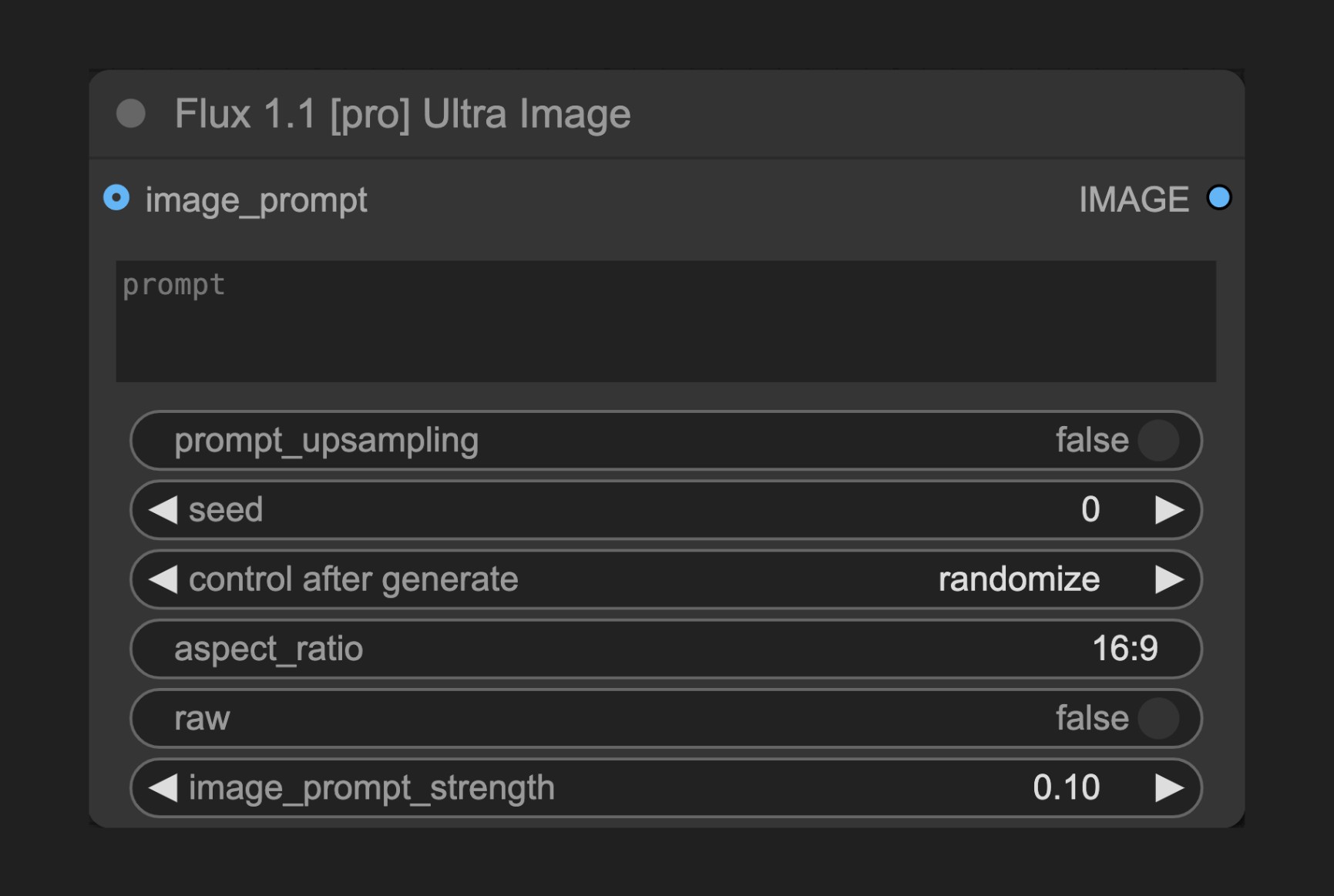
Flux 1.1 [pro] テキストから画像へ(Text-to-Image)チュートリアル
1. ワークフローファイルのダウンロード
以下のファイルをダウンロードし、ComfyUI にドラッグ&ドロップすることで、ワークフローを読み込むことができます:2. ワークフロー手順の実行
番号付きの手順に従って、基本的なワークフローを完了してください:- (任意)
Flux 1.1 [pro] Ultra Imageノード内のpromptを編集して、プロンプトを変更できます - (任意)出力結果をよりリアルにしたい場合は、
rawパラメーターをfalseに設定してください Runボタンをクリックするか、ショートカットキーCtrl(macOS の場合 Cmd)+ Enterを押して画像を生成します- API からの応答後、
Save Imageノードで生成された画像を確認できます。画像はComfyUI/output/ディレクトリに保存されます
Flux 1.1 [pro] 画像から画像へ(Image-to-Image)チュートリアル
ノード入力にimage_prompt を追加すると、出力画像は入力画像の特徴を融合した「Remix」結果になります。image_prompt_strength の値は、この融合比率に影響を与えます。数値が大きいほど、出力画像は入力画像に近くなります。
1. ワークフローファイルのダウンロード
以下のファイルをダウンロードして ComfyUI にドラッグ&ドロップするか、または「テキストから画像へ」ワークフロー内の紫色のノードを右クリックし、mode を always に設定して image_prompt 入力を有効化してください:
以下のような画像を入力として使用します:
2. ワークフロー手順の実行
以下の番号付き手順に従って、基本的なワークフローを完了してください:Load Imageノードの Upload ボタンをクリックして、入力画像をアップロードします- (任意)
Flux 1.1 [pro] Ultra Imageノード内のimage_prompt_strengthを調整し、融合比率を変更できます Runボタンをクリックするか、ショートカットキーCtrl(macOS の場合 Cmd)+ Enterを押して画像を生成します- API からの応答後、
Save Imageノードで生成された画像を確認できます。画像はComfyUI/output/ディレクトリに保存されます
image_prompt_strength 値による出力結果の比較です: