> ## Documentation Index
> Fetch the complete documentation index at: https://dripart-docs-custom-nodes-sdk-v2-frontend.mintlify.site/llms.txt
> Use this file to discover all available pages before exploring further.
# Rodin API ノードによるモデル生成:ComfyUI 公式サンプル
> 本記事では、ComfyUI 内で Rodin ノードの API を使用して 3D モデルを生成する方法について説明します。
Hyper3D Rodin(hyper3d.ai)は、人工知能を活用して高品質かつ実運用可能な 3D モデルおよびマテリアルを迅速に生成することに特化したプラットフォームです。\
ComfyUI は現在、Rodin のモデル生成 API をネイティブ統合しており、ComfyUI 内で関連ノードを簡単に利用してモデル生成が可能です。
## Rodin Model Generationが得意なこと
* **単一ビューからのモデル生成**: 単一の画像入力から3Dモデルを生成します
* **複数ビューからのモデル生成**: 正面、背面、左面などの最大5つの画像入力から3Dモデルを生成します
* **異なる詳細レベル**: 詳細度を調整可能なモデル生成に対応しており、ポリゴン数を変更することで、より滑らかでディテールの細かいモデルを生成できます
* **直接エクスポート**: 生成済みモデルは`ComfyUI/output/Rodin`ディレクトリに保存され、`Preview 3D`ノードからエクスポートできます
APIノードを使用するには、正しくログインしていることと、許可されたネットワーク環境で使用していることを確認する必要があります。APIノードの使用に必要な具体的な要件については、ドキュメントの「[APIノードの概要](/ja/tutorials/partner-nodes/overview)」セクションをご参照ください。
ComfyUI が最新版に更新されていることを確認してください。
* [ComfyUI のダウンロード](https://www.comfy.org/download)
* [更新手順](/ja/installation/update_comfyui)
このガイドで紹介するワークフローは、[ワークフローテンプレート](/ja/interface/features/template)から入手できます。
テンプレート内に該当のワークフローが見つからない場合、ComfyUI のバージョンが古くなっている可能性があります。
ワークフローを読み込んだ際にノードが欠落している場合の考えられる原因:
1. 最新の ComfyUI(Nightly 版)を使用していない
2. 起動時に一部のノードのインポートに失敗している
* [Cloud](https://cloud.comfy.org) は、ComfyUI の安定版リリース後に更新されます。
したがって、このドキュメントでコアノードが見つからない場合、それは新しいコアノードがまだ最新の安定版にリリースされていない可能性があります。次回の安定版リリースをお待ちください。
## 単一視点モデル生成ワークフロー
Rodin を使用して、単一の画像入力から3Dモデルを生成します。
 単一視点モデル生成(JSON形式)
Comfy Cloud で開く
単一視点モデル生成(JSON形式)
Comfy Cloud で開く
入力素材
このワークフローを試すには、サンプル入力画像をダウンロードしてください:
サンプル入力画像をダウンロードする

### 2. ステップバイステップでワークフロー実行を完了する
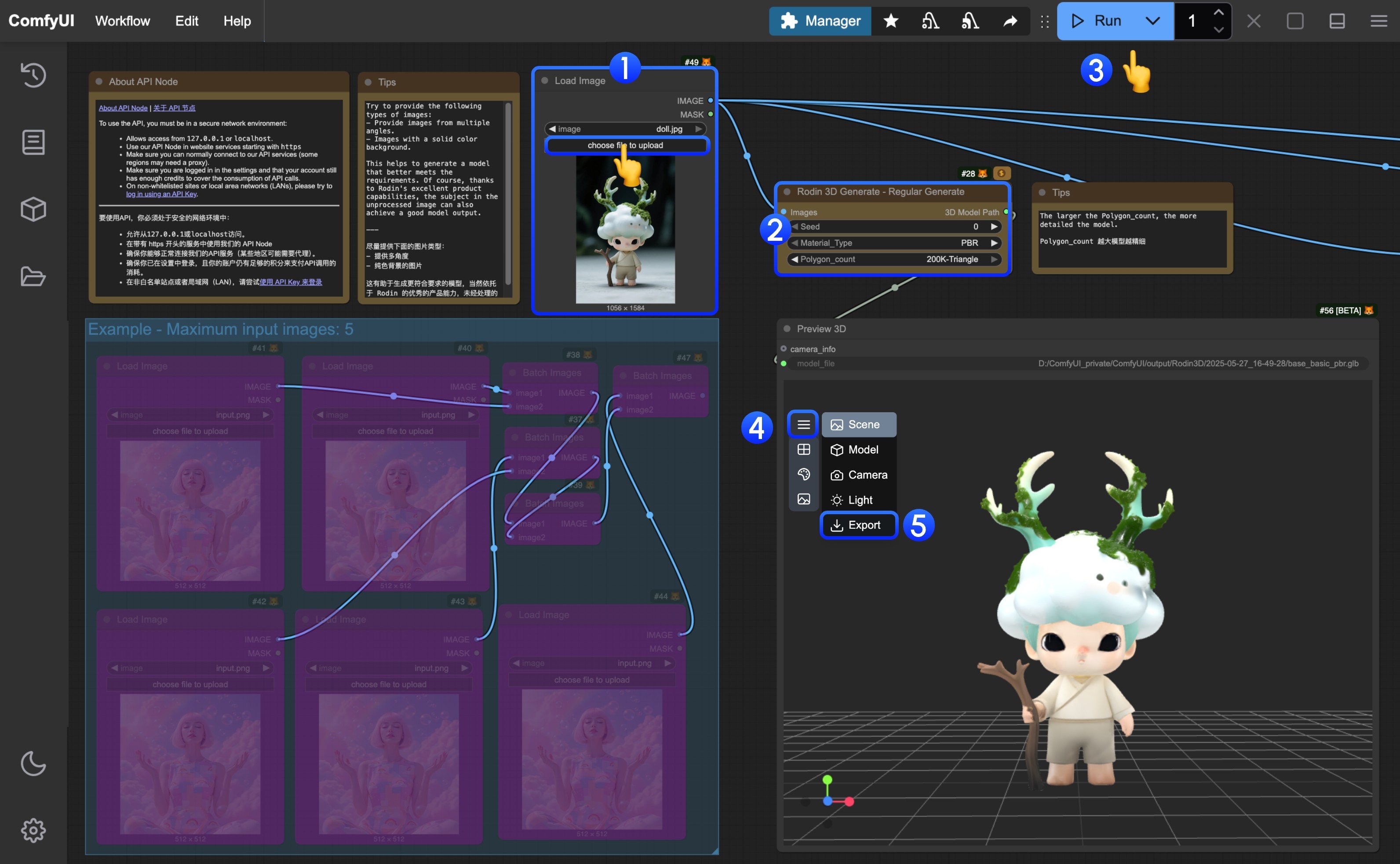 画像内の番号を参考に、基本的なテキストから画像へのワークフロー実行を完了できます:
1. `Load Image` ノードで、提供された入力画像を読み込みます。
2. (任意)`Rodin 3D Generate - Regular Generate` で、対応するパラメータを調整します。
* polygon\_count:ポリゴン数を設定できます。値が大きいほど、モデルは滑らかでディテールが豊かになります。
3. `Run` ボタンをクリックするか、ショートカットの `Ctrl(cmd) + Enter` を使用してモデル生成を実行します。ワークフローの完了後、対応するモデルは自動的に `ComfyUI/output/Rodin` ディレクトリに保存されます。
4. `Preview 3D` ノードをクリックして、メニューを展開します。
5. `Export` を選択すると、対応するモデルを直接エクスポートできます。
## 複数視点モデル生成ワークフロー
対応する `Rodin 3D Generate - Regular Generate` ノードは、最大 5 枚の入力画像をサポートします。
### 1. ワークフローファイルのダウンロード
単一視点ワークフローを複数視点ワークフローに変更するか、以下のワークフローファイルを直接ダウンロードできます。
画像内の番号を参考に、基本的なテキストから画像へのワークフロー実行を完了できます:
1. `Load Image` ノードで、提供された入力画像を読み込みます。
2. (任意)`Rodin 3D Generate - Regular Generate` で、対応するパラメータを調整します。
* polygon\_count:ポリゴン数を設定できます。値が大きいほど、モデルは滑らかでディテールが豊かになります。
3. `Run` ボタンをクリックするか、ショートカットの `Ctrl(cmd) + Enter` を使用してモデル生成を実行します。ワークフローの完了後、対応するモデルは自動的に `ComfyUI/output/Rodin` ディレクトリに保存されます。
4. `Preview 3D` ノードをクリックして、メニューを展開します。
5. `Export` を選択すると、対応するモデルを直接エクスポートできます。
## 複数視点モデル生成ワークフロー
対応する `Rodin 3D Generate - Regular Generate` ノードは、最大 5 枚の入力画像をサポートします。
### 1. ワークフローファイルのダウンロード
単一視点ワークフローを複数視点ワークフローに変更するか、以下のワークフローファイルを直接ダウンロードできます。
 複数視点モデル生成(JSON形式)
Comfy Cloud で開く
複数視点モデル生成(JSON形式)
Comfy Cloud で開く
入力素材
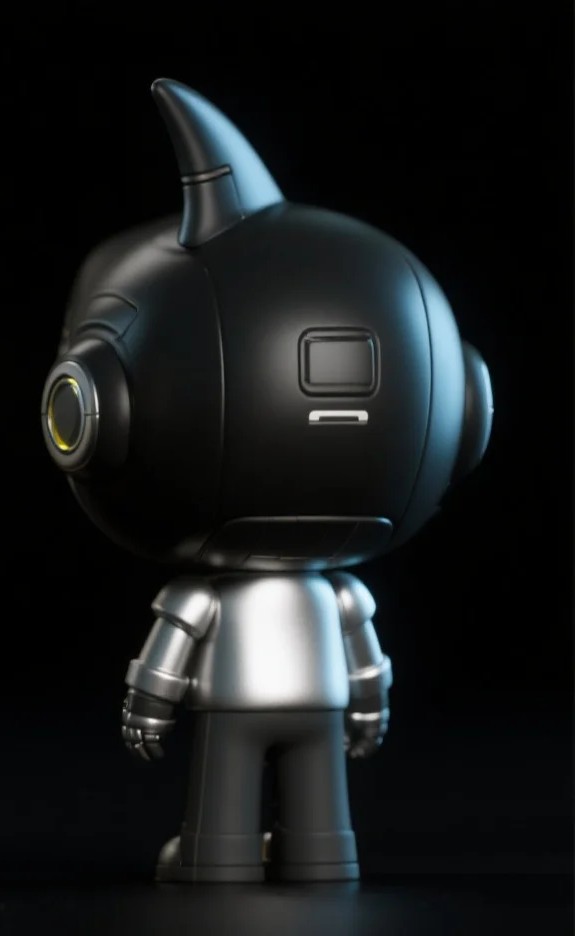
このワークフローを試すには、以下のサンプル入力画像をダウンロードしてください。
正面図をダウンロード
背面図をダウンロード
左側面図をダウンロード


### 2. ワークフロー実行手順(ステップ・バイ・ステップ)
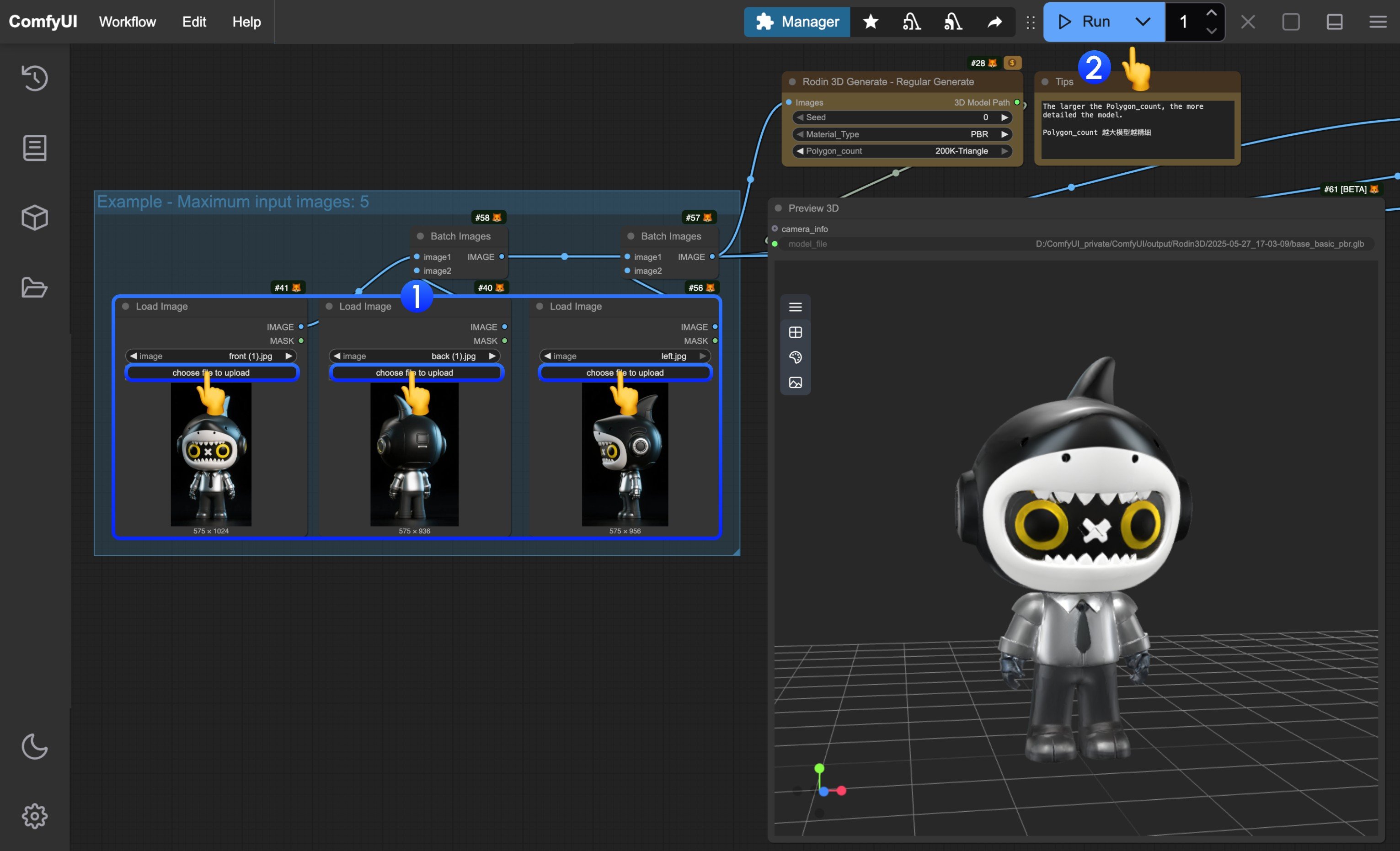 画像内の番号を参考に、基本的なテキストから画像へのワークフロー実行を完了できます。
1. `Load Image` ノードで、提供された入力画像を読み込みます。
2. `Run` ボタンをクリックするか、ショートカット `Ctrl(cmd) + Enter` を使用してモデル生成を実行します。ワークフロー完了後、対応するモデルは自動的に `ComfyUI/output/Rodin` ディレクトリに保存されます。
3. `Preview 3D` ノードをクリックし、メニューを展開します。
4. `Export` を選択すると、対応するモデルを直接エクスポートできます。
## その他の関連ノード
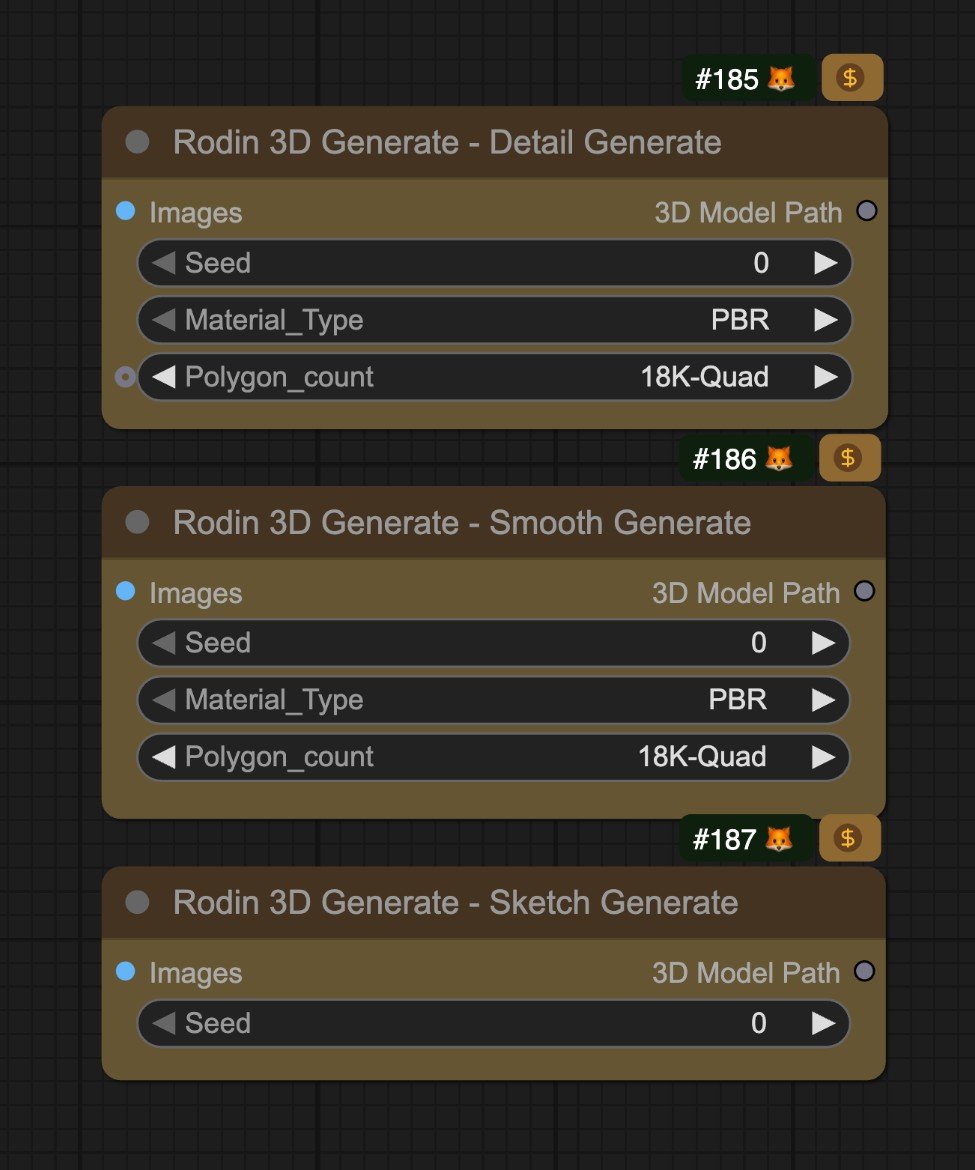
現在、ComfyUI には Rodin が提供するさまざまなタイプのモデル生成ノードが用意されています。これらのノードは、本記事で紹介したワークフローと同様の入力条件を必要とするため、必要に応じて有効化できます。また、対応するテンプレート内には既にこれらのノードが配置済みであり、必要に応じてノードモードを変更することで有効化可能です。
画像内の番号を参考に、基本的なテキストから画像へのワークフロー実行を完了できます。
1. `Load Image` ノードで、提供された入力画像を読み込みます。
2. `Run` ボタンをクリックするか、ショートカット `Ctrl(cmd) + Enter` を使用してモデル生成を実行します。ワークフロー完了後、対応するモデルは自動的に `ComfyUI/output/Rodin` ディレクトリに保存されます。
3. `Preview 3D` ノードをクリックし、メニューを展開します。
4. `Export` を選択すると、対応するモデルを直接エクスポートできます。
## その他の関連ノード
現在、ComfyUI には Rodin が提供するさまざまなタイプのモデル生成ノードが用意されています。これらのノードは、本記事で紹介したワークフローと同様の入力条件を必要とするため、必要に応じて有効化できます。また、対応するテンプレート内には既にこれらのノードが配置済みであり、必要に応じてノードモードを変更することで有効化可能です。